

Stundenlange Meetings, hektisches Mitschreiben und nach dem Call die mühsame Aufgabe, alles zu dokumentieren und Action Items zu verteilen – das gehört mit dem monday.com AI Notetaker der Vergangenheit an. Der KI-gestützte Meeting-Assistent nimmt automatisch an deinen Online-Meetings teil, transkribiert Gespräche in Echtzeit und liefert dir strukturierte Zusammenfassungen sowie umsetzbare Aufgaben – direkt in deinem monday.com Workspace. In diesem Blog erfährst du, was der AI Notetaker kann, wie du ihn einrichtest und warum er deine Meeting-Kultur grundlegend verändern wird.
Was ist der monday.com AI Notetaker?
Der monday.com AI Notetaker ist ein KI-basiertes Tool, das deinem Team hilft, während Meetings präsent und fokussiert zu bleiben. Statt parallel mitzuschreiben, kannst du dich voll auf das Gespräch konzentrieren und die KI übernimmt die Dokumentation für dich.
Konkret bedeutet das: Der Notetaker tritt deinem Online-Meeting auf Zoom, Microsoft Teams oder Google Meet bei, transkribiert die Konversation in Echtzeit und erstellt anschliessend automatisch:
- Eine prägnante Zusammenfassung der wichtigsten Punkte
- Ein vollständiges Transkript des gesamten Gesprächs
- Eine Liste konkreter Action Items, die direkt in deine monday.com Boards überführt werden können
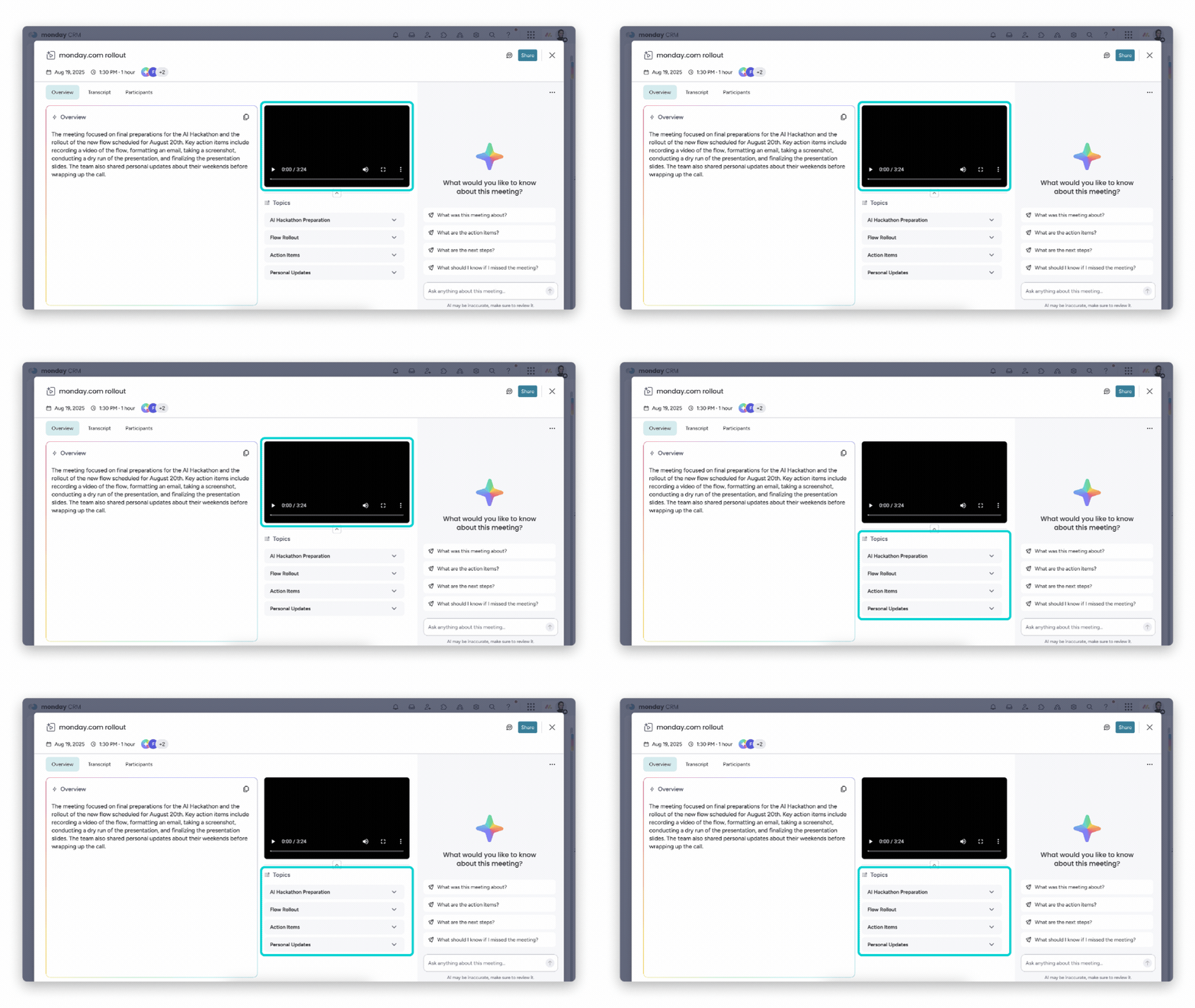
- Einen AI-Chat, mit dem du nachträglich Fragen zum Meeting stellen kannst
So werden aus Gesprächen strukturierte, durchsuchbare und vor allem umsetzbare Erkenntnisse, nahtlos integriert in deinen Arbeitsalltag.
Warum lohnt sich der AI Notetaker für dein Team?
Meetings kosten Zeit und das Nachbereiten oft noch mehr. Genau hier setzt der AI Notetaker an:
- Du bleibst im Gespräch präsent: Kein paralleles Tippen, keine geteilte Aufmerksamkeit. Du diskutierst mit, statt zu protokollieren.
- Keine Informationen gehen verloren: Das vollständige Transkript stellt sicher, dass auch Details, die im Eifer des Gefechts untergehen, dokumentiert sind.
- Action Items werden zu echten Workflows: Aufgaben aus dem Meeting landen mit einem Klick als Subitems auf deinen Boards – inklusive Verantwortlicher, Status und Fälligkeitsdatum.
- CRM-Integration ohne Zusatzaufwand: Im monday CRM erscheinen die Meeting-Zusammenfassungen automatisch in der Emails & Activities Timeline des passenden Kontakts. Dein Sales-Team hat den vollständigen Kontext jederzeit griffbereit.
- Wissen bleibt im Team: Auch Kolleginnen und Kollegen, die nicht am Meeting teilnehmen konnten, erhalten über die Sharing-Funktion den vollständigen Kontext.
So richtest du den monday.com AI Notetaker ein
Das Setup ist in wenigen Minuten erledigt:
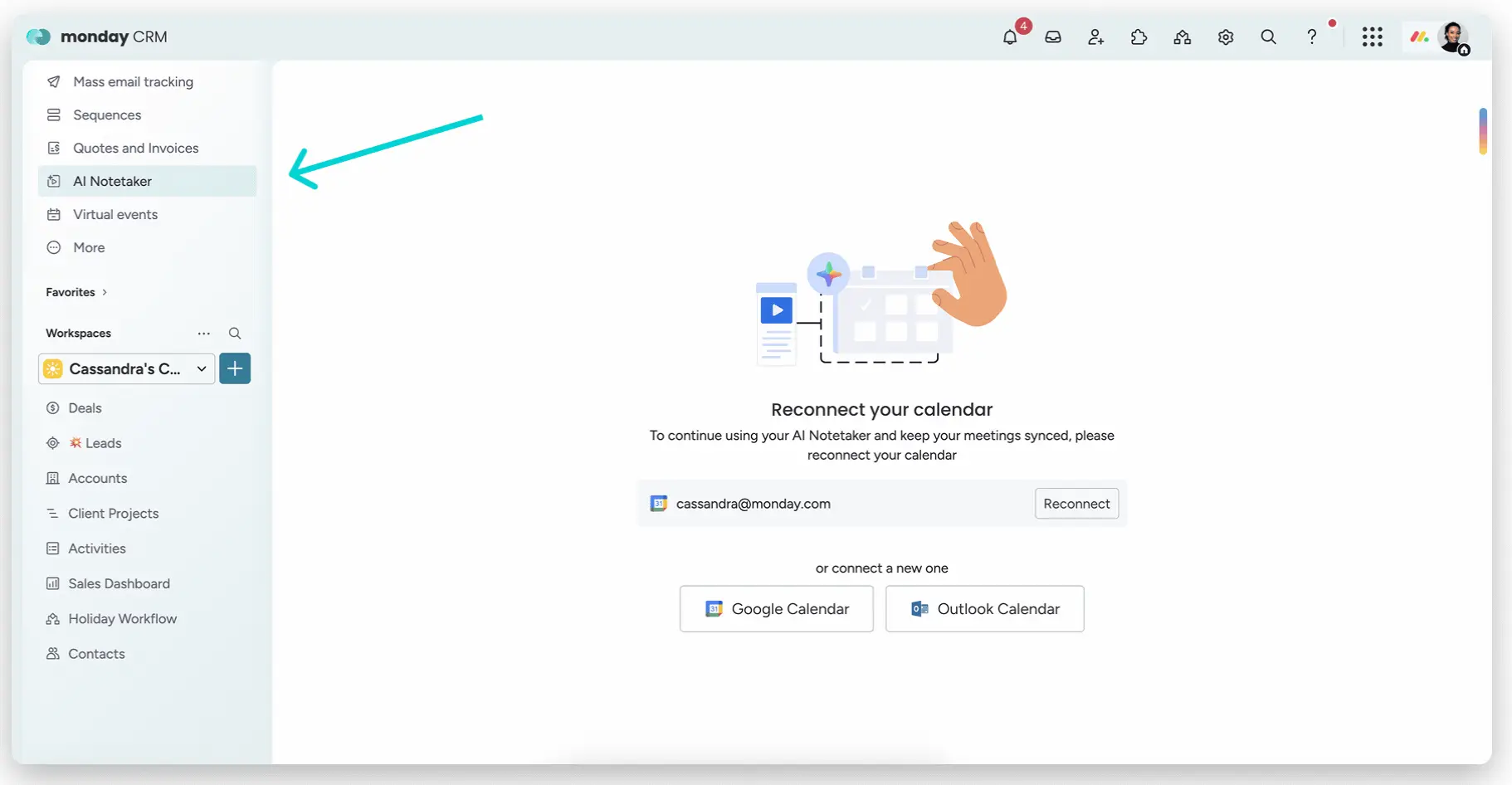
1. AI Notetaker öffnen: Klicke in der linken Sidebar deines monday.com Accounts oben auf den AI Notetaker Button.
2. Kalender verbinden: Damit der Notetaker deine Meetings erkennt, musst du deinen Google- oder Outlook-Kalender verknüpfen. Dies ist Voraussetzung, um die App nutzen zu können.
3. Meetings einsehen: Sobald dein Kalender verbunden ist, siehst du auf der Übersichtsseite zwei Bereiche: deine Meeting Summaries (vergangene Meetings) und deine Upcoming Meetings.
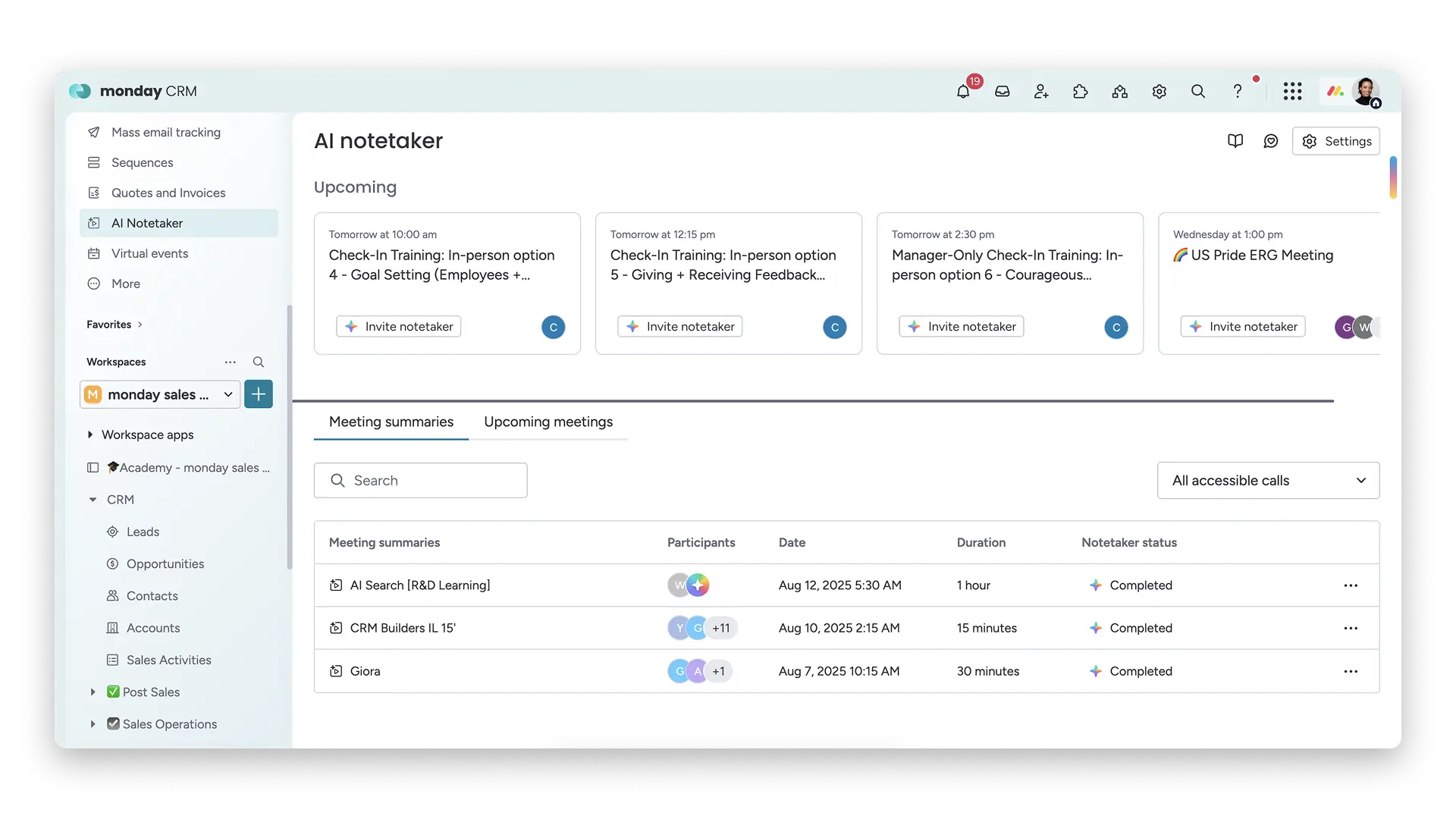
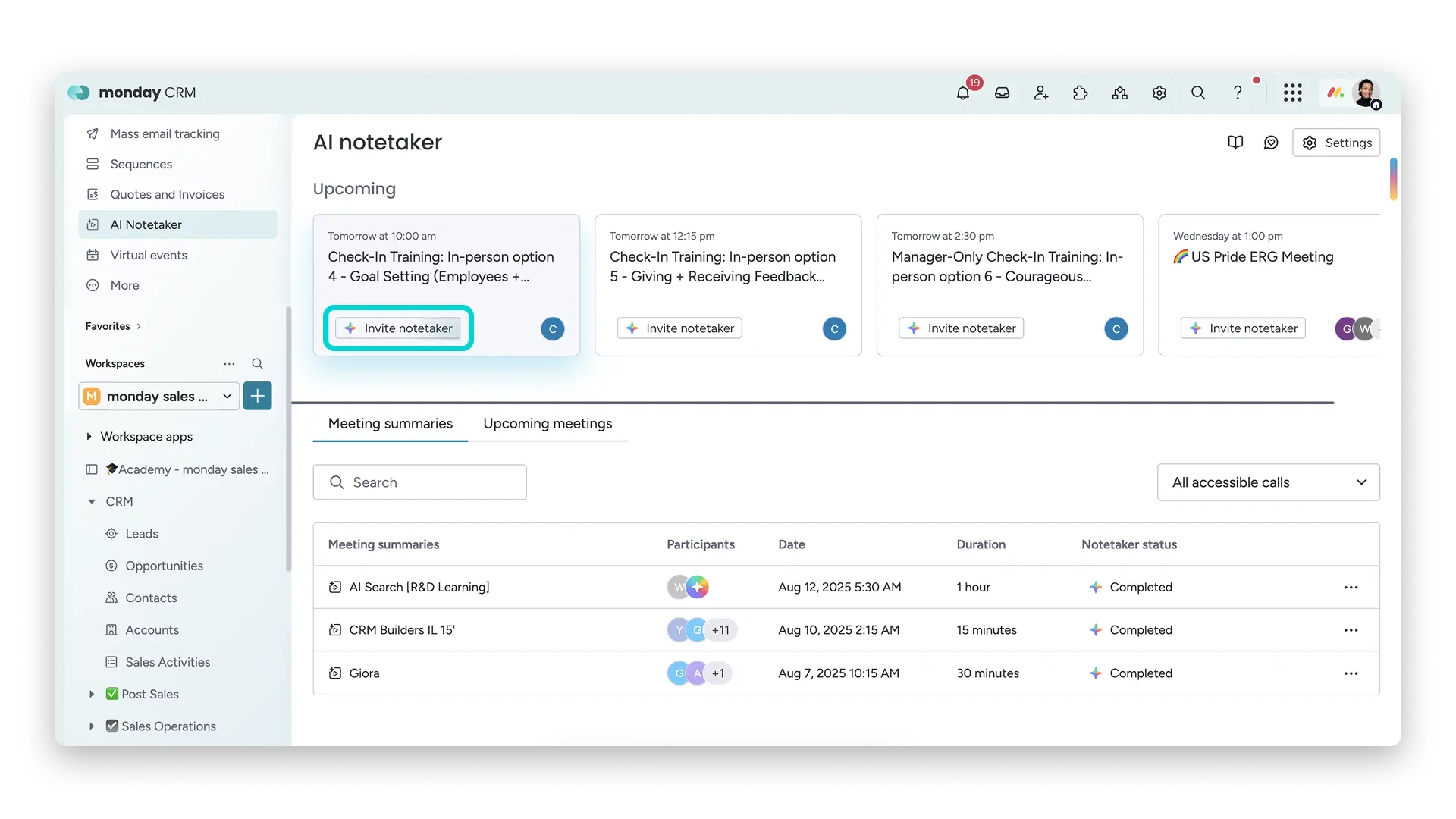
4. Notetaker zum Meeting einladen: Bei jedem anstehenden Meeting findest du den Button «Invite notetaker». Wichtig: Der Meeting-Link (Zoom, Teams oder Google Meet) muss in der Kalendereinladung enthalten sein, damit der Bot beitreten kann.
5. Zusätzliche Anforderungen: Wenn du den AI Notetaker zu deinem Meeting einlädst, nimmt der AI Notetaker an deiner Zoom-, Microsoft Teams- oder Google Meet-Sitzung teil. Um mit der Aufnahme zu beginnen, muss der Bot vom Host die Aufnahmeberechtigung erhalten. Wenn du Zoom verwendest, müssen deine Zoom-Einstellungen auch so konfiguriert sein, dass externe Bots oder Gäste an Meetings teilnehmen können.
6. Optional: Automatischer Beitritt: In den Einstellungen kannst du den Notetaker so konfigurieren, dass er automatisch zu allen Meetings beitritt, die du erstellst oder zu allen Meetings, zu denen du eingeladen wirst. Wenn du beide Optionen deaktivierst, bleibt der Beitritt komplett manuell.
Übrigens: Der Notetaker tritt dem Meeting 2 Minuten vor dem geplanten Start bei – so verpasst er garantiert keinen Augenblick. Im Teilnehmerverlauf erscheint er als «monday Notetaker», sodass alle Beteiligten wissen, dass er anwesend ist.
7. Nach deinem Treffen: Um die Notizen deiner Besprechung einzusehen, klicke auf eine beliebige Besprechungszusammenfassung. Hier findest du das Protokoll, die Besprechungszusammenfassung, eine Videoaufzeichnung der Besprechung, Aktionspunkte und mehr.
.gif)
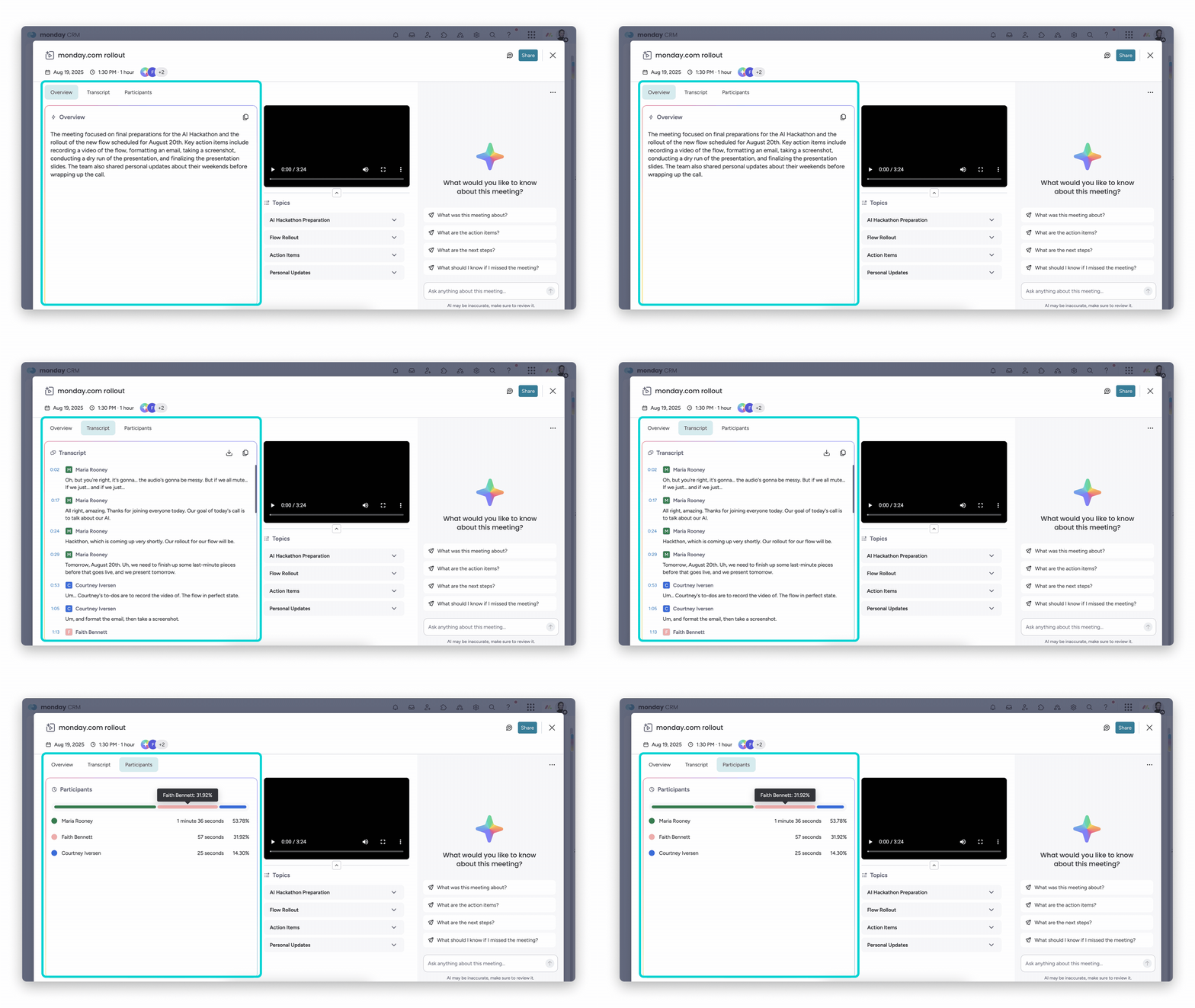
Auf der linken Seite des Besprechungsübersichtsbildschirms siehst du drei Registerkarten:
Übersicht: Die Registerkarte „Übersicht“ ist die Standardansicht beim Öffnen einer Besprechung. Links siehst du eine kurze Zusammenfassung der Besprechung.
Transkript: Klicke auf den Reiter „Transkript“ , um das vollständige Transkript der Besprechung anzuzeigen. Die Teilnehmer sind durch Symbole gekennzeichnet.
Teilnehmer: Auf der Registerkarte „Teilnehmer“ wird eine vollständige Liste der Anwesenden angezeigt. Hier siehst du die Teilnahmezeit jedes Teilnehmers in Minuten und als Prozentsatz der gesamten Besprechungszeit.
Die wichtigsten Funktionen im Überblick
Echtzeit-Transkription auf allen gängigen Plattformen
Der AI Notetaker funktioniert mit den drei meistgenutzten Meeting-Tools im Business-Umfeld: Zoom, Microsoft Teams und Google Meet. Egal welche Plattform dein Team nutzt – die KI ist bereit.
Strukturierte Meeting-Zusammenfassungen
Statt dich durch ein langes Transkript zu kämpfen, erhältst du eine übersichtliche Zusammenfassung der wichtigsten Punkte, Entscheidungen und nächsten Schritte. Das spart Zeit – nicht nur dir, sondern auch allen, die nicht teilnehmen konnten.
Action Items direkt aus dem Meeting auf dein Board
Ein echtes Highlight: Im Tab «Action items» siehst du eine Liste aller Aufgaben, die die KI aus dem Gespräch extrahiert hat. Du wählst die relevanten Items aus, bestimmst Workspace und Board – und mit einem Klick auf «Add action items» werden sie als Subitems eines Items angelegt. So entstehen aus Meetings echte Workflows, ohne dass jemand manuell Aufgaben übertragen muss.
AI-Chat zum Meeting
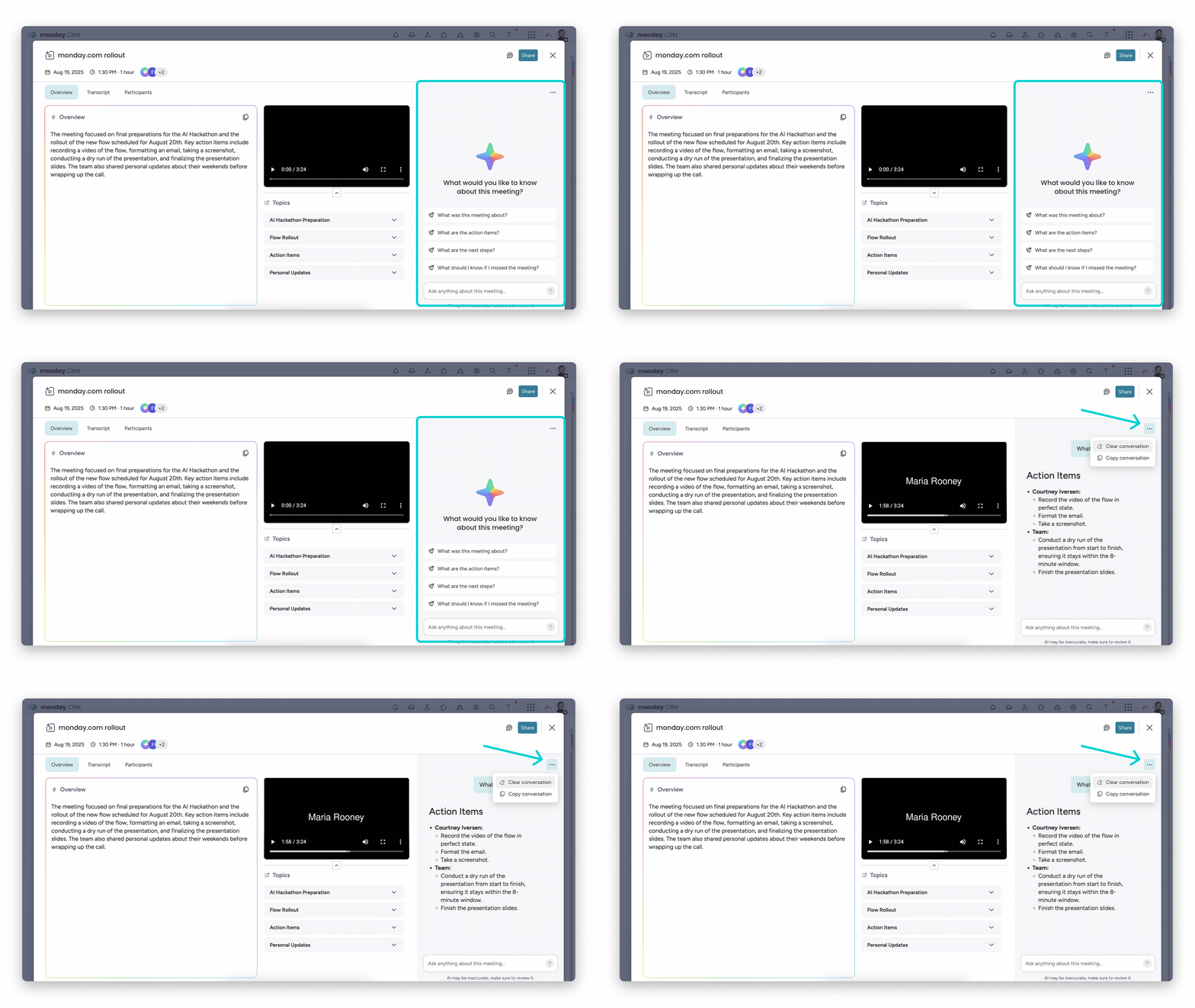
Du willst nach dem Meeting wissen, was genau zu einem bestimmten Punkt besprochen wurde? Frag einfach den AI-Chat. Über das Drei-Punkte-Menü oben rechts kannst du die Konversation auch löschen oder kopieren, um sie weiterzuleiten.
Sharing mit granularer Kontrolle
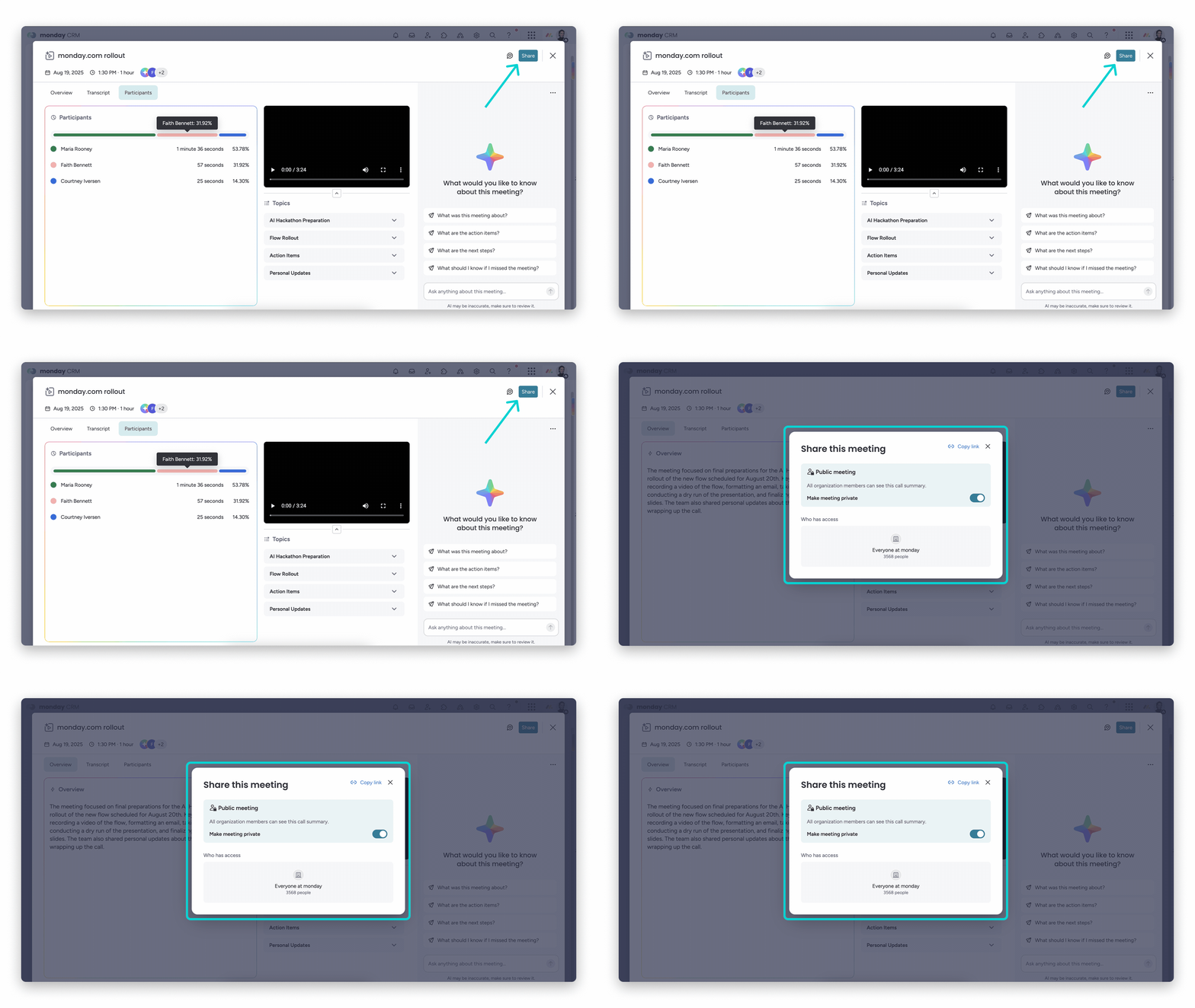
Auf der Meeting Summary Page kannst du über «Share» die Sichtbarkeit anpassen oder einen Link zum Teilen kopieren. Du entscheidest, ob das Meeting Public oder Private ist:
- Private: Nur Meeting-Teilnehmende aus deiner Organisation haben Zugriff auf die Zusammenfassung.
- Public: Du kannst zusätzliche Teammitglieder einladen, die Summary einzusehen.
Automatische Integration in monday CRM
Wenn die Kontaktdaten eines Meeting-Teilnehmers mit einem CRM-Kontakt übereinstimmen, erscheint die Meeting-Zusammenfassung automatisch in der Emails & Activities Timeline dieses Kontakts. So hat dein Sales-Team jederzeit den vollständigen Kommunikationsverlauf im Blick – ohne manuelle Pflege.
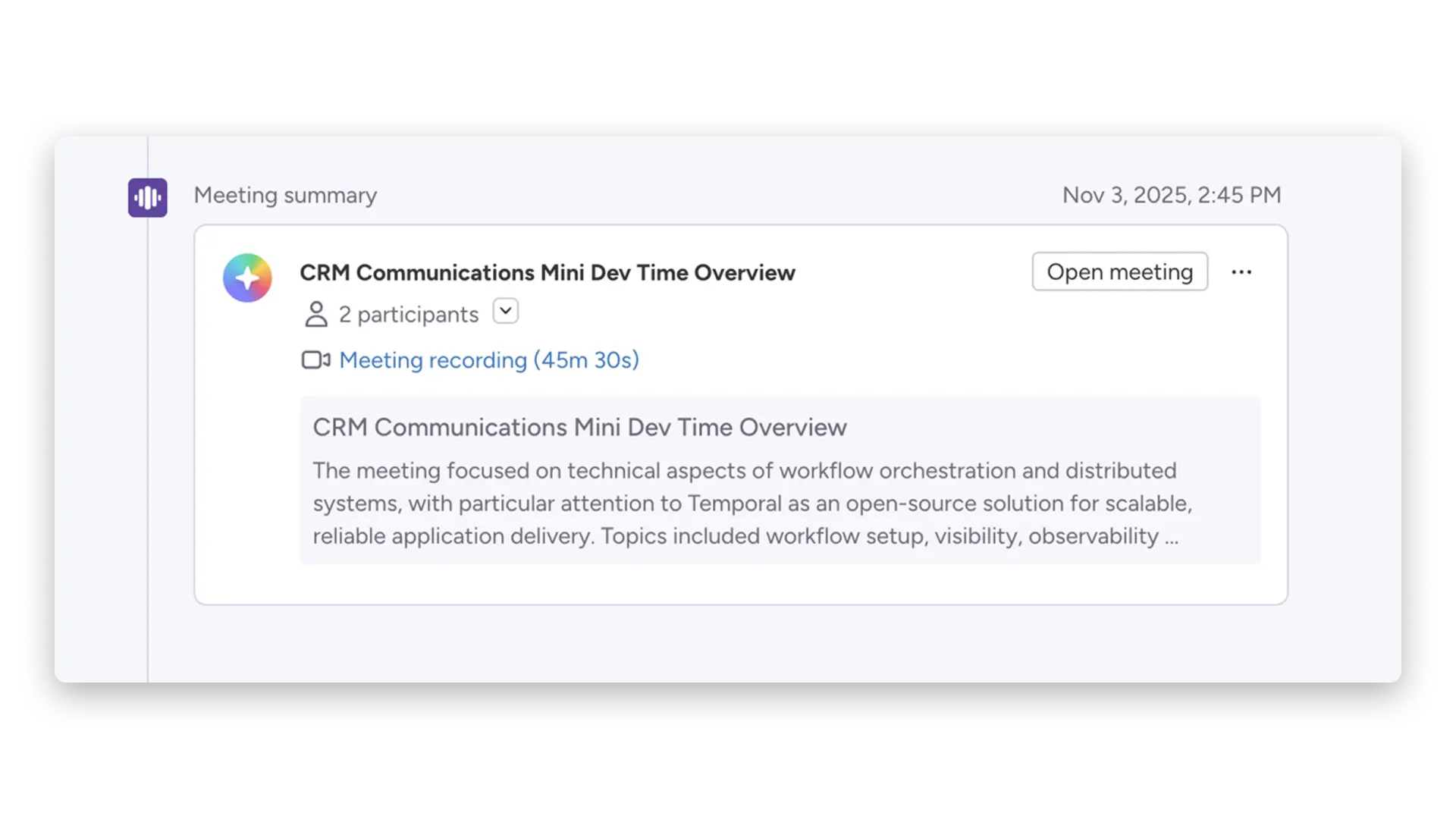
Praxisbeispiel: So profitiert dein Sales-Team
Stell dir vor, ein Account Executive führt ein Discovery Call mit einem potenziellen Kunden auf Zoom. Der AI Notetaker tritt automatisch bei, transkribiert das Gespräch und erstellt nach dem Call:
- Eine Zusammenfassung der Pain Points, Budget-Indikationen und Entscheidungskriterien des Kunden
- Eine Liste mit Follow-up-Aufgaben wie «Demo vereinbaren», «Pricing-Vorschlag senden», «Technisches Gespräch mit IT planen»
- Einen Eintrag in der CRM-Timeline des Kontakts mit dem vollständigen Kontext
Mit einem Klick übernimmt der AE die Action Items als Subitems unter dem Deal. Der Sales Manager kann via AI-Chat nachträglich fragen, ob der Kunde Wettbewerber erwähnt hat. Und das Marketing-Team erhält über die Sharing-Funktion Zugriff auf die Insights, um die Messaging-Strategie zu verfeinern.
Wo ist der AI Notetaker verfügbar?
Der monday.com AI Notetaker steht in folgenden Produkten zur Verfügung:
- monday CRM
- monday Work Management
- monday Service
- monday Dev
Die Nutzung erfolgt auf Account-Ebene und wird in Meeting-Stunden abgerechnet. Über den Notetaker-Tab in den AI-Einstellungen kannst du jederzeit nachvollziehen, wie viele Stunden bereits genutzt wurden und welches Kontingent dir noch zur Verfügung steht – ein wichtiges Tool für Admins, die die Adoption im Team im Blick behalten möchten.
Kontoeinstellungen
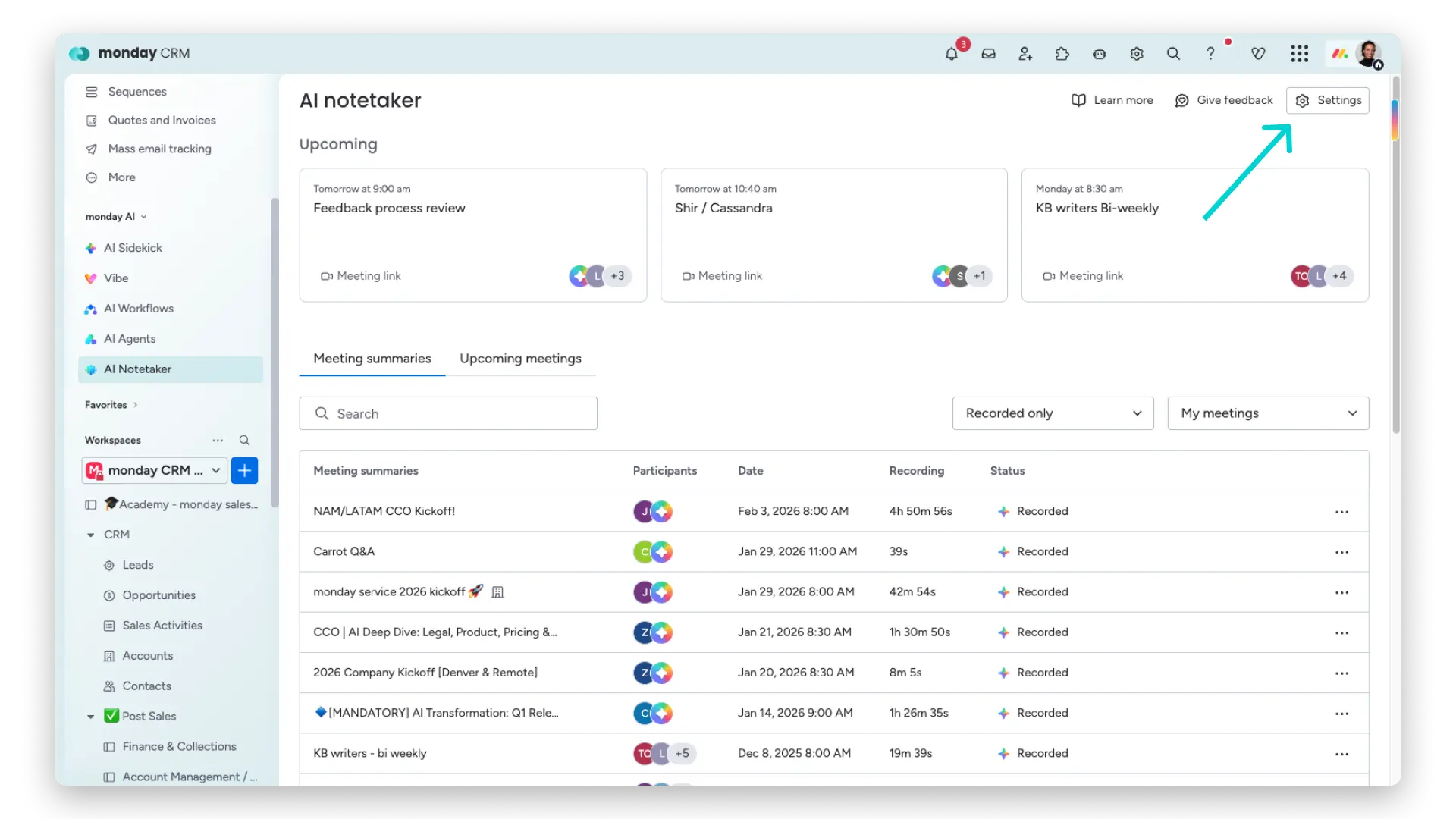
Hinweis: Nur Administratoren können die Kontoeinstellungen ändern. Die Kontoeinstellungen überschreiben die persönlichen Einstellungen aller Benutzer. Um die Kontoeinstellungen anzupassen, öffnest du den AI Notetaker und wählst oben rechts „Einstellungen“ aus:
Automatische Beitrittsfunktion
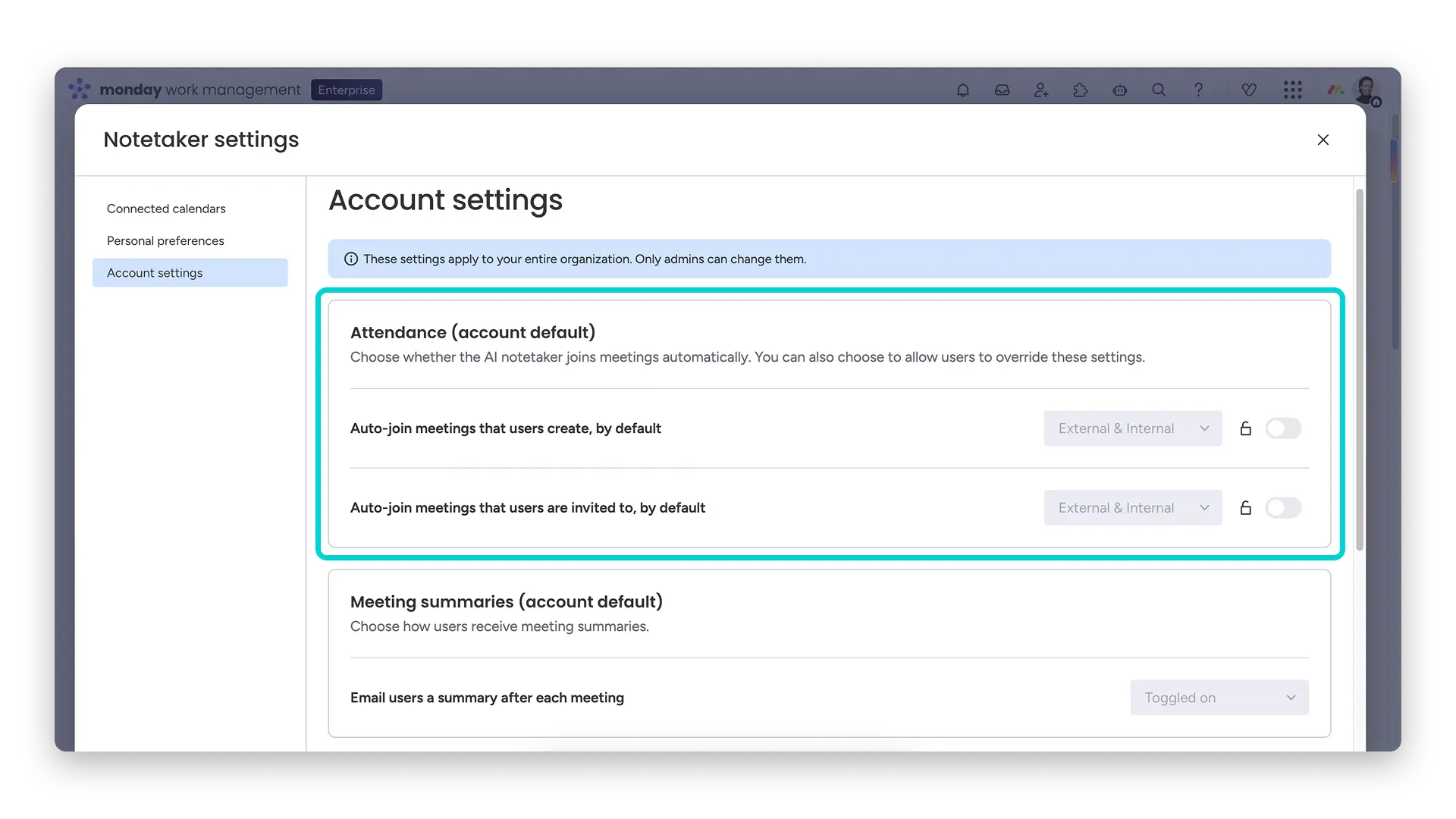
Administratoren können das Verhalten des automatischen Beitritts von AI Notetaker anpassen. Öffne dazu Einstellungen > Kontoeinstellungen. Diese Einstellungen findest du im Abschnitt Anwesenheit . Der Kontoadministrator kann festlegen, ob AI Notetaker zu Besprechungen hinzugefügt wird, die er selbst erstellt hat oder zu denen er eingeladen wurde – sowohl intern als auch extern.
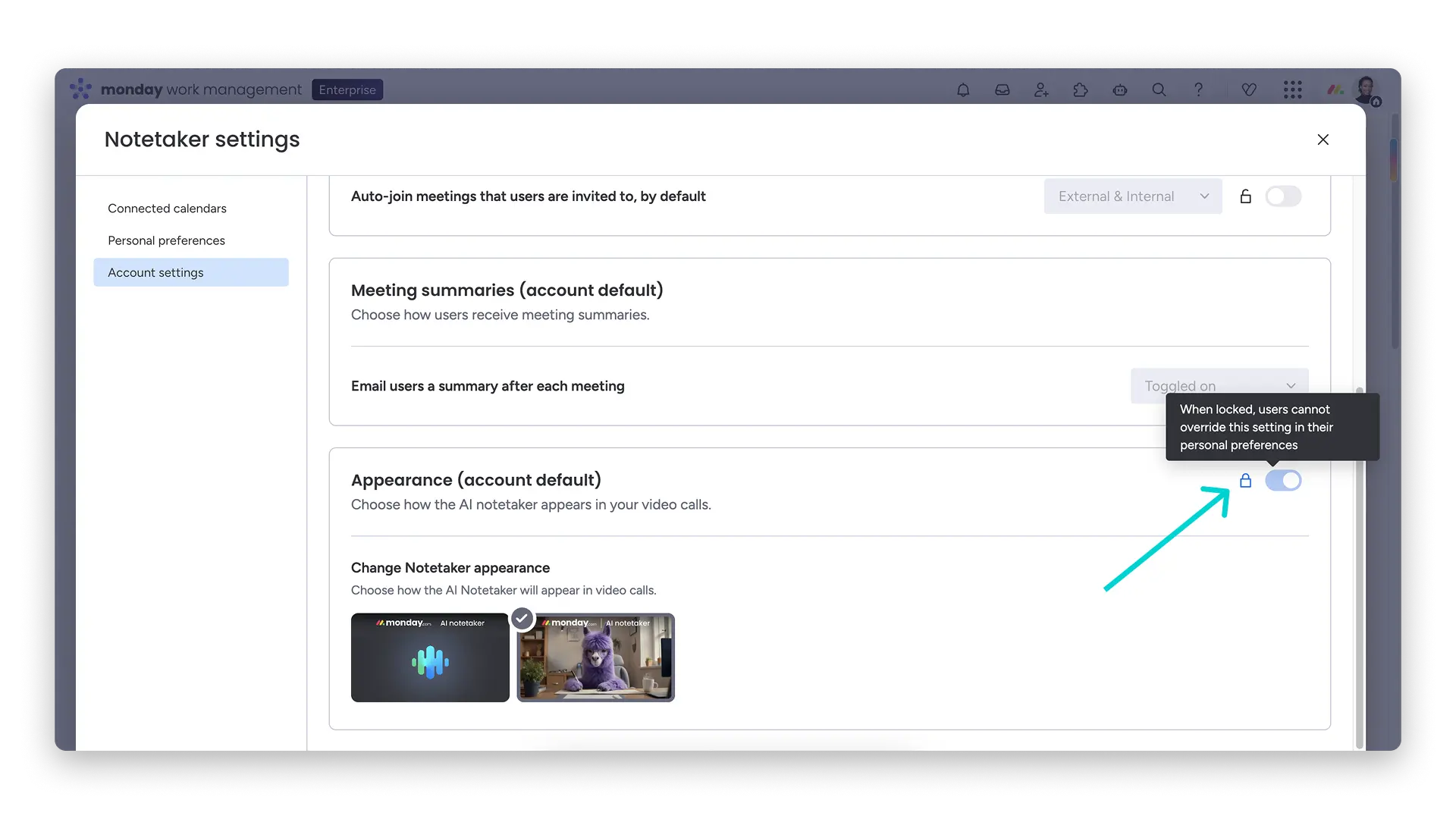
Administratoren können diese Einstellungen mithilfe des Schlosssymbols für alle Benutzer sperren. Dadurch können einzelne Benutzer die Einstellung für den automatischen Beitritt nicht mehr ändern. Die Entscheidung des Administrators hat Vorrang vor persönlichen Präferenzen.
E-Mail-Zusammenfassungen
Du kannst festlegen, ob die Nutzer des Kontos nach jedem Meeting mit dem Notetaker eine E-Mail-Zusammenfassung erhalten. Um diese Einstellung anzupassen, öffne „Einstellungen“ > „Kontoeinstellungen“ und scrolle nach unten zum Abschnitt „Meeting-Zusammenfassungen “.
Nutzungseinstellungen
Im Bereich „Nutzungseinstellungen “ erhalten Administratoren einen vollständigen Überblick über Akzeptanz, Engagement und verbleibende Stunden, sodass sie mit Zuversicht im Voraus planen können. Um Ihre Nutzungseinstellungen anzupassen , öffnen den AI Notetaker und wählen oben rechts „Einstellungen“ aus. Im Menü „Einstellungen“ die Option „Nutzung“ auswählen.
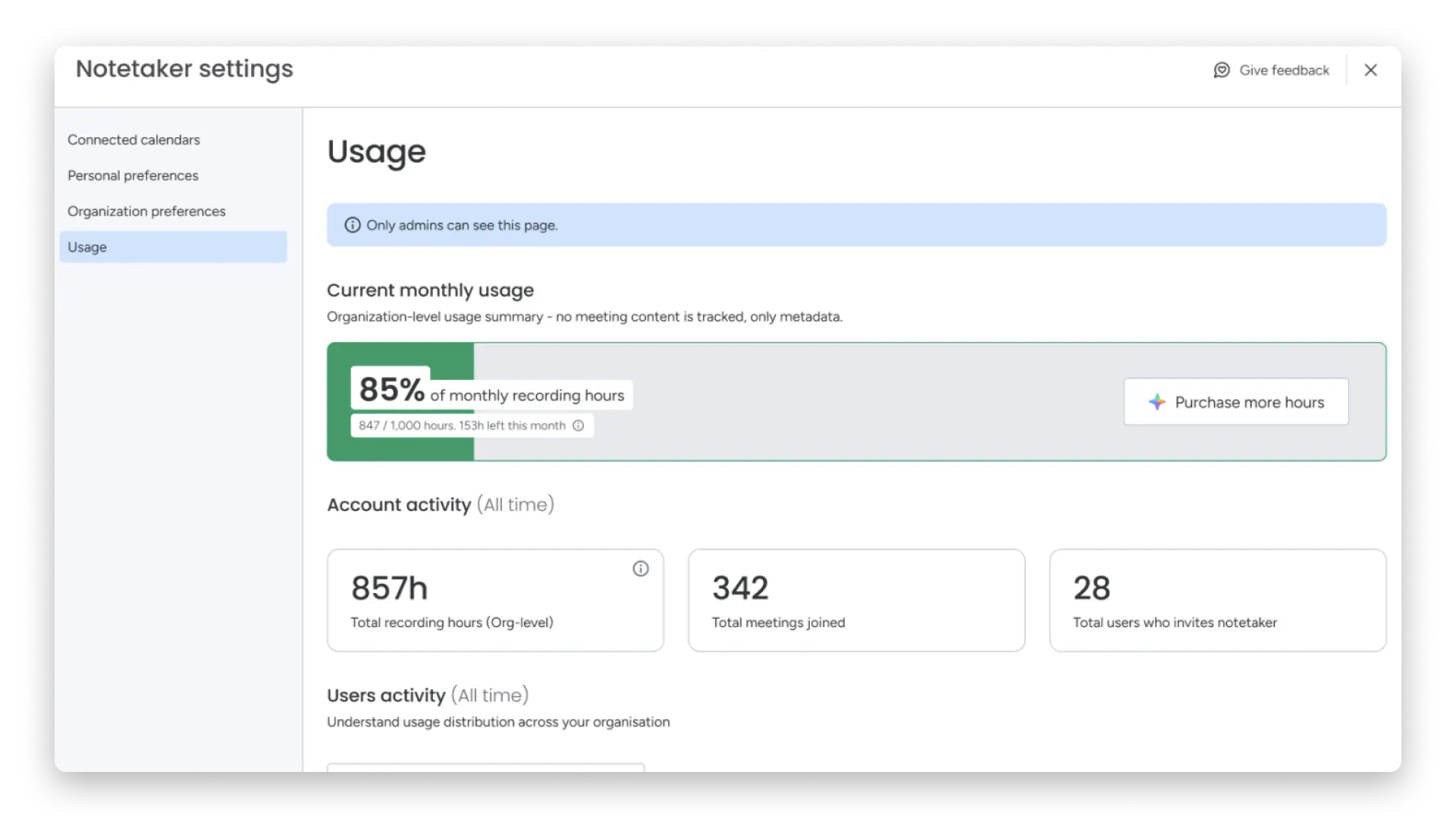
Auf dieser Seite siehst du die aktuelle monatliche Nutzung deines Kontos. Dazu gehören die gesamten Aufnahmestunden des laufenden Monats. Ausserdem findest du hier eine detaillierte Übersicht aller Kontoaktivitäten. Diese umfasst:
- Gesamtaufnahmestunden
- Gesamtzahl der besuchten Meetings
Im folgenden Abschnitt „ Nutzeraktivität“ kansnt du die Nutzung nach Nutzer einsehen. Dies umfasst:
- Die Gesamtzahl der Meetings, an denen der AI Notetaker teilgenommen hat
- Die Gesamtzahl der Stunden, wo der AI Notetaker für den Benutzer aufgezeichnet hat
- Das Datum, an dem der Benutzer mit der Nutzung vom AI Notetaker begonnen hat.
- Das Datum der letzten Einladung zum KI-Notizdienst
Benutzerzugriff
Administratoren können festlegen, welche Benutzer Zugriff auf Notetaker haben. Um die Zugriffsrechte eines Benutzers anzupassen, öffnest du wieder die Einstellungen und unter „Nutzung“ scrollst du nach unten zum Abschnitt „Benutzeraktivität“. Suche dort den gewünschten Benutzer in der Liste, klicke auf die drei Punkte ganz rechts neben seinem Namen und nehme die gewünschte Änderung vor.
Fazit: Ein KI-Tool, das Meetings wirklich produktiver macht
Der monday.com AI Notetaker ist mehr als ein weiteres Transkriptions-Tool, er ist die Brücke zwischen Gespräch und Umsetzung. Indem er Meetings nicht nur dokumentiert, sondern Action Items direkt in deine Workflows überführt und Insights automatisch im CRM landen, schliesst er eine Lücke, die viele Teams täglich kostet: den manuellen Übertrag vom Gesagten ins Getane.
Wenn du monday.com bereits nutzt und das volle Potenzial der KI-Features für dein Team ausschöpfen möchtest, ist der AI Notetaker ein logischer nächster Schritt. Du willst wissen, wie du den AI Notetaker optimal in deinen monday.com Workspace integrierst, sinnvolle Automatisierungen rund um Meetings aufsetzt oder dein Team auf den neuen Workflow vorbereitest? Dann melde dich bei uns.
.svg)