monday.com Data Set: Bis zu 10 Millionen Datensätze in einer einzigen Tabelle verwalten

Data Set ist eine Arbeitsfläche innerhalb von monday.com für bis zu 10 Millionen Items in einer einzigen Tabelle – verfügbar für alle monday.com Produkte im Enterprise-Plan. Anders als früher brauchst du dafür keinen Account Manager mehr: Jeder Account-Admin kann ein Data Set direkt über die "+"-Schaltfläche erstellen. Data Set eignet sich für grosse, aktive Datenmengen wie Leads, Tickets, Zeiterfassungen oder Ressourcenverzeichnisse, die an einem einzigen Ort verwaltet werden sollen – dafür verzichtest du auf Subitems, Gruppen, private Boards und ein paar weitere Funktionen.
Veröffentlicht am
July 27, 2026
Blinno log Thumbnail monday.com Data Set

Was Data Set löst

Data Set ist eine Arbeitsfläche für die Verwaltung von bis zu 10 Millionen Items in einer einzigen Tabelle. Während ein Standard-Board im Enterprise-Plan bis zu 100'000 Items unterstützt, ist Data Set für Teams gebaut, die eine einzige Quelle für grosse Datenmengen brauchen – etwa Leads, Kontakte, Tickets oder Zeiterfassungen – ohne die Daten auf mehrere Boards aufzuteilen.

Quelle: monday.com

Data Set im Vergleich zum Standard-Board

Kriterium Standard-Board (Enterprise) Data Set
Maximale Items 100'000 10'000'000
Verknüpfte Items boardabhängig bis zu 10'000'000, max. 10 verknüpfte Boards, max. 100 pro Item
Subitems Ja Nein
Gruppen Ja Nein
Drag-and-Drop-Sortierung Ja Nein
Verknüpfung mit Dashboard Ja Nein
Als privat markierbar Ja Nein

Wann sich ein Data Set lohnt

Ein Data Set ist die richtige Wahl, wenn einige oder alle der folgenden Punkte auf deinen Anwendungsfall zutreffen:

  • Du brauchst eine zentrale Tabelle als einzige Quelle, ohne Datenaufteilung auf mehrere Boards.
  • Du arbeitest in einem Umfang, den ein Standard-Board nicht mehr abdeckt, oder migrierst einen datenintensiven Workflow zu monday.com.
  • Alle deine Teams, KI-Agenten und Workflows brauchen Zugriff auf dieselben Datensätze mit derselben Struktur.
  • Du hast ein grosses Volumen an täglich, wöchentlich oder monatlich neu entstehenden Datensätzen, bei dem Löschen oder Archivieren zum Aufwand wird.

In anderen Fällen bleibt ein Standard-Board oft die bessere Wahl: Wenn verschiedene Teams, Regionen oder Abteilungen jeweils eigene Listen desselben Entitätstyps führen, ist jedes Team mit einem eigenen Board oft besser bedient, ohne die Einschränkungen von Data Set in Kauf nehmen zu müssen.

Für hierarchische Anwendungsfälle – etwa Accounts mit verschachtelten Kontakten – eignet sich Data Set weiterhin nicht, da Subitems fehlen. Hier bleibt ein Standard-Board oder eine Kombination aus mehreren verknüpften Boards die passendere Lösung.

Typische Anwendungsfälle

Data Set ist für aktives Datenmanagement in grossem Massstab gedacht, bei dem alle Einträge in einer einzigen Tabelle liegen müssen:

  • Zeiterfassung
  • Leads und Kontakte, wie sie zum Beispiel in unseren monday CRM Anwendungsbeispielen beschrieben sind
  • Serviceanfragen und Tickets
  • Ressourcenverzeichnisse (Mitarbeitende, externe Partner, Assets)
  • Inventar- und Produktkatalogverwaltung
  • KI-gestützte Datenanreicherung und agentische Workflows
  • Migration grosser Datenmengen aus externen Systemen zu monday.com
  • Momentaufnahmen eines grossen Datenbestands für Reporting-Zwecke

Was ein Data Set heute schon kann

Bereich Details
Items Bis zu 10 Millionen Items in einer Tabelle
Verknüpfte Items Bis zu 10 Mio. verknüpfte Items insgesamt, max. 100 pro Item
Verknüpfte Boards Bis zu 10 verknüpfte Boards pro Data Set
Suchen, Sortieren, Filtern, Gruppieren Vollständig unterstützt
Dashboards & Reporting Reporting-Widgets (Zahl, Diagramm, Battery) direkt in den Data-Set-Ansichten nutzbar, für bis zu 10 Mio. Items
Import Datei-Import über die UI, Batch-Import-API
Export Bis zu 100'000 Items pro Export
Automatisierungen, API, MCP, Integrationen & monday KI-Funktionen Vollständig unterstützt, inkl. KI-Spalten, AI Agents, monday Sidekick und Vibe
Hinweis: Die Tabellenansicht zeigt jeweils nur die ersten 20'000 Items gleichzeitig an – über Suche, Sortierung und Filter erreichst du trotzdem jeden Eintrag in den vollen 10 Millionen.
Wo die Grenzen liegen

Um bei dieser Grösse performant zu bleiben, unterstützt Data Set folgende Standard-Board-Funktionen aktuell nicht:

  • Subitems werden nicht unterstützt
  • Fest eingebaute Gruppen fehlen
  • Footer-Summen (Rollups) gibt es nicht
  • Drag-and-Drop-Sortierung ist nicht möglich
  • Ein Data Set lässt sich nicht mit einem Dashboard verknüpfen
  • Work-Surface-Widgets (Gantt, Kanban, Kalender, Ressourcenauslastung) werden nicht unterstützt
  • Item-Level-Berechtigungen (z. B. "nur zugewiesene Items bearbeiten/ansehen") werden nicht unterstützt
  • Ein Data Set kann nicht auf privat gestellt werden
  • Ein Data Set kann nicht in einen privaten Workspace verschoben werden
  • Öffentliche Board-Links lassen sich nicht teilen

Wie du ein Data Set erstellst

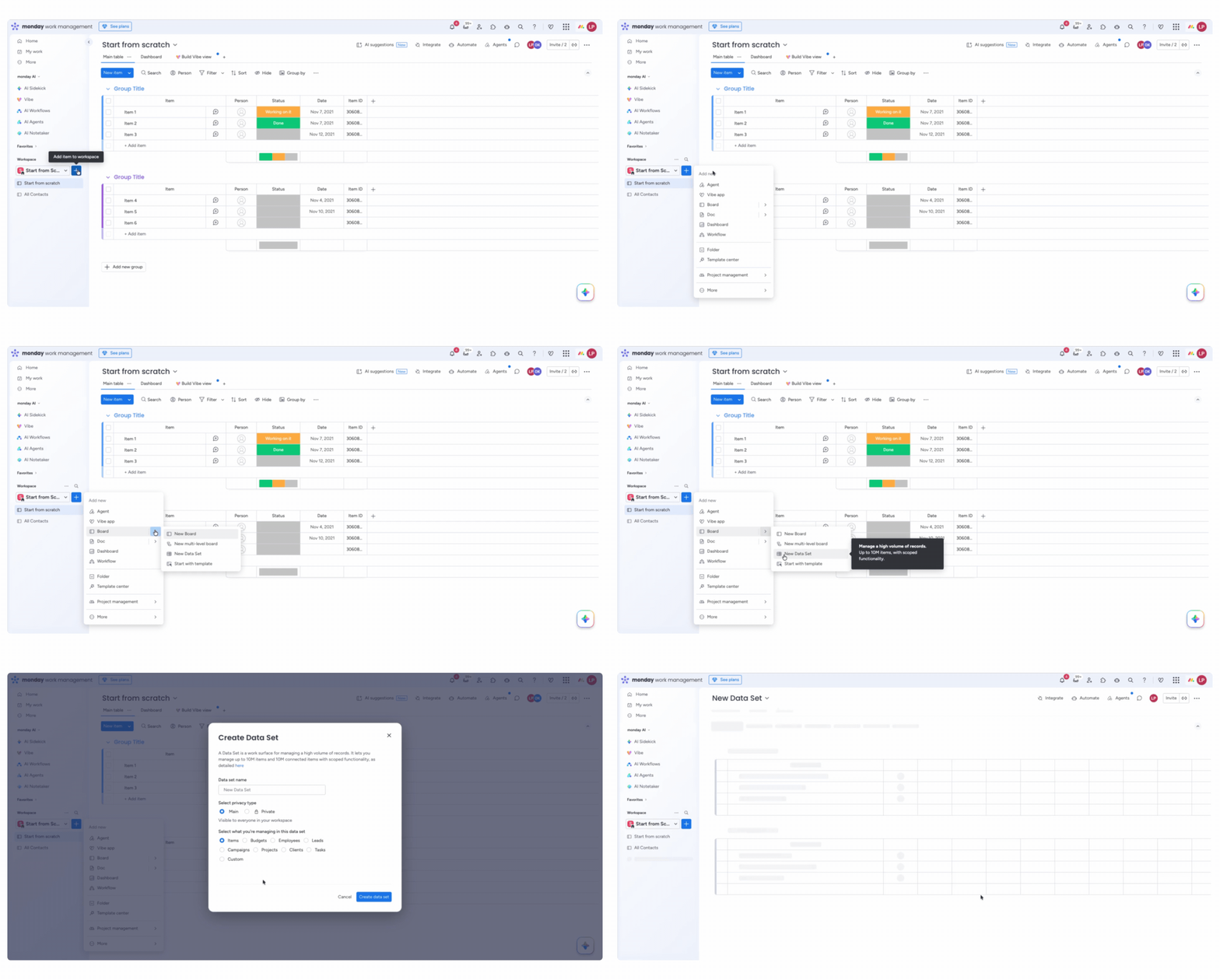
Ein Data Set zu erstellen, folgt derselben Logik wie ein Standard-Board: Du erstellst das Data Set, fügst deine Spalten hinzu und befüllst es anschliessend mit Daten. Items lassen sich manuell in der Tabelle hinzufügen, per Datei-Import über die UI, über WorkForms oder automatisiert über Automatisierungen, Integrationen und KI-Agenten. Für grössere Migrationen unterstützt die Batch-Import-API bis zu 20'000 Items pro Durchlauf.

Wichtig: Nur Account-Admins können ein Data Set erstellen.

So gehst du vor:

  1. Klicke links in der Navigation auf das "+", fahre über "Board" und wähle "New Data Set". Damit entsteht ein leeres Data Set.
  2. Füge deine Spalten direkt in der Tabelle hinzu – genau wie bei einem Standard-Board.
  3. Befülle dein Data Set: direkt in der Tabelle, per Datei-Import, über ein Formular oder über Integrationen, Automatisierungen bzw. KI-Agenten. Für grosse Migrationen nutzt du die Batch-Import-API mit bis zu 20'000 Items pro Durchlauf.
Quelle: monday.com

Fazit

Data Set ist für alle monday.com Produkte im Enterprise-Plan verfügbar und lässt sich direkt von Account-Admins erstellen, ohne Umweg über einen Account Manager. Wer eine einzige Quelle für grosse, aktiv wachsende Datenmengen braucht, sollte sich Data Set anschauen; für getrennt geführte Teamlisten bleibt ein Standard-Board oft die einfachere Lösung.

Als monday.com Platinum Partner helfen wir dir einzuschätzen, ob Data Set für dein Unternehmen der richtige Schritt ist, und begleiten dich bei Einrichtung und Migration.

Häufig gestelle Fragen (FAQ)

Wer kann ein Data Set erstellen?

Data Set ist im Enterprise-Plan für alle monday.com Produkte verfügbar. Erstellen können es ausschliesslich Account-Admins.

Wie unterscheidet sich ein Data Set von einem Board?

Ein Data Set funktioniert wie ein Board, unterstützt aber bis zu 10 Millionen Items in einer einzigen Tabelle. Um diese Grösse zu ermöglichen, fehlen einige Board-Funktionen wie Subitems, Gruppen und Drag-and-Drop-Sortierung.

Wie befülle ich ein Data Set mit Daten?

Du kannst Items direkt in der Tabelle hinzufügen, eine Datei über die UI importieren, ein Formular nutzen oder Datensätze über Integrationen, Automatisierungen oder KI-Agenten erzeugen lassen. Für grosse Migrationen steht die Batch-Import-API mit bis zu 20'000 Items pro Durchlauf zur Verfügung.

Kann ich mit einem Data Set Automatisierungen und Integrationen nutzen?

Ja. Automatisierungen, API, MCP und Integrationen werden vollständig unterstützt. Auch KI-Spalten, AI Agents, monday Sidekick und Vibe funktionieren mit Data Set.

Ich sehe nur 20'000 Items – wie komme ich an den Rest?

Die Tabellenansicht zeigt jeweils nur die ersten 20'000 Items an. Über Sortierung und Filter erreichst du jeden Eintrag im vollen Data Set (bis zu 10 Millionen Items).

Blogpost teilen
Bereit für den nächsten Schritt?

Prüfe mit uns, ob Data Set für dein Wachstum der richtige Schritt ist

Als monday.com Platinum Partner helfen wir dir bei der Einschätzung, der Einrichtung und der Migration deiner Daten ins neue Data Set.

Verwandte Blogartikel

Entdecke mehr Inhalte

monday.com Juni Updates 2026 Thumbnail Blinno Blog

monday.com Updates vom Juni 2026

In diesem Beitrag haben wir für dich alle Neuerungen aus den offiziellen Juni 2026 monday.com Updates zusammengefasst.

Zwei-Faktor-Authentifizierung monday.com Thumbnail Blinno Blog

Zwei-Faktor-Authentifizierung in monday.com einrichten

Die Zwei-Faktor-Authentifizierung (auch bekannt als TFA oder 2FA) stellt eine erweiterte Sicherheitsmassnahme dar, bei der nicht nur Passwort und Benutzername, sondern zusätzlich eine zweite Information für den Anmeldevorgang benötigt wird. Durch die 2FA wird das Risiko minimiert, dass Unbefugte auf deine privaten Daten oder deine Identität zugreifen können.

Kostenloses Erstgespräch

Starte jetzt mit uns durch!

Bist du bereit? Hebe deine Unternehmen auf das nächste Level und buche ein kostenloses Erstgespräch mit uns.